Fotobox-Software für Ihre Fotobox

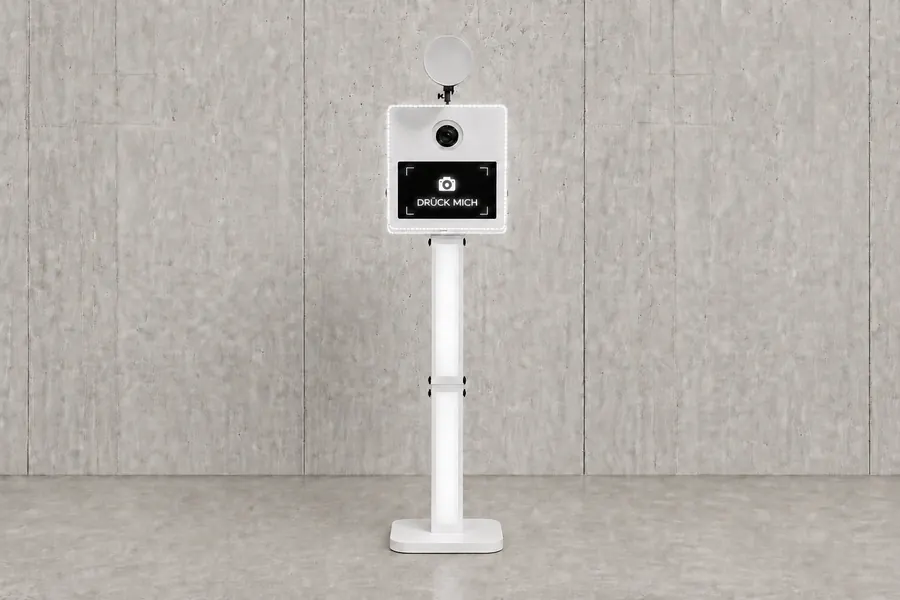
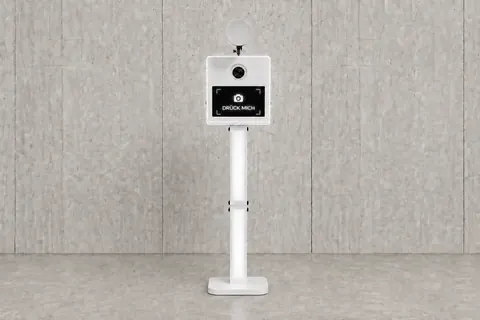
Originalproduktfoto der weißen Fotobox LED Flex mit Studioblitz und beleuchtetem Stativ
Fotobox LED Flex · Modelle vergleichen

Planen Sie Events, gestalten Sie Fotolayouts und steuern Sie Aufnahme, Druck und digitale Freigaben mit FotoboxShop24 Studio für Windows.

Studio im Überblick

Mit dauerhaft aktivierter Vollversion stehen Fotoaufnahme und Druck lokal zur Verfügung. Windows 10/11 x64 und eine zur Box passende Kamera- und Druckerkonfiguration vorausgesetzt. Die erste Aktivierung und Cloud-QR benötigen Internet.

Systemvoraussetzungen und Einrichtung
Studio-Sprachen
5
Fotolayouts
134
Layout-Hintergründe
55
Animationen
9

Beispielanimation

Studiolicht und Fotokarten als Illustration zum Gastablauf.

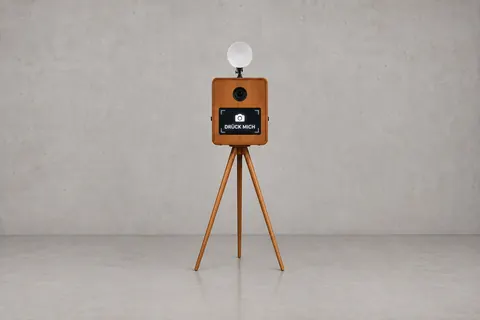
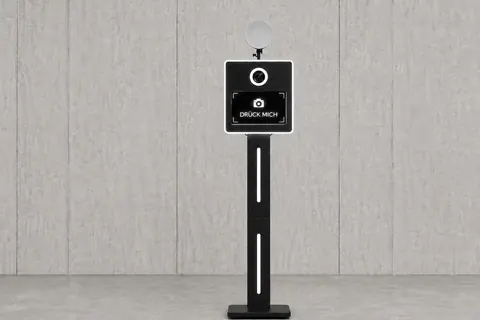
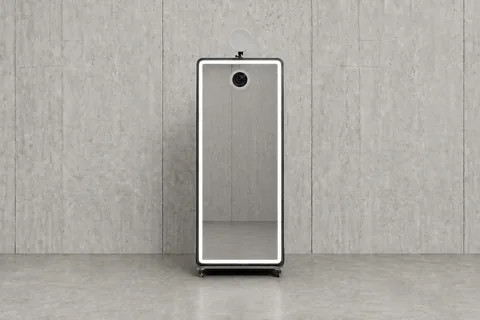
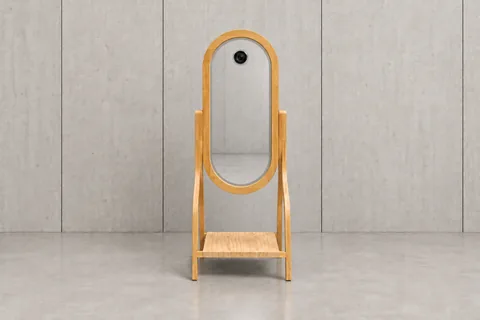
Fotoboxen & Fotospiegel

Unsere drei Fotoboxen und zwei Fotospiegel im Vergleich. Studio ist bei diesen Modellen enthalten. Wählen Sie Drucker und Zubehör passend zur Konfiguration.

Flex, Premium LED und Compact gibt es ohne Drucker, mit Canon SELPHY oder mit DNP RX1-HS. Für Vintage-Fotobox und Vintage-Fotospiegel steht der DNP RX1-HS zur Wahl. Die Bilder zeigen Beispielausführungen. Produktkatalog als PDF

Studio einrichten und gestalten

Studio PREPARE

Planen Sie Events vorab im Browser mit Internetzugang, bestehendem Kundenkonto und aktiver Studio-Vollversion.

  1. Vorlage, Medien, Gastbildschirm, Countdown, Drucklimit und Gastsprache einstellen.
  2. Das Event mit seinen Medien als .fs24event exportieren und auf den Rechner der Fotobox übertragen.
  3. In Studio ab 0.8.53 als neues Event importieren. Lokale Kamera-, Blitz- und Druckprofile bleiben erhalten.

Entwürfe liegen im verwendeten Browser. Sichern Sie benötigte Vorbereitungen als Eventdatei. Der Import der übertragenen Datei benötigt am Veranstaltungsort kein WLAN.

PREPARE im Kundenkonto öffnen
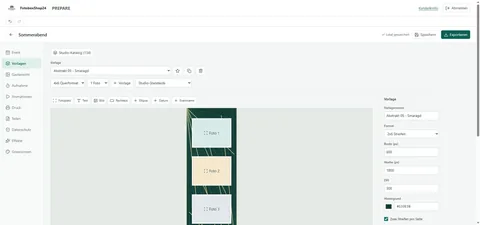
Veröffentlichte Ansicht des PREPARE-Editors mit einer Fotostreifen-Vorlage und leeren Fotofeldern

Vorlagen und Hintergründe

134 mitgelieferte Fotolayouts und 55 Layout-Hintergründe. Ergänzen Sie eigene Fotos, Logos und Texte. Der Editor unterstützt 4 × 6 Zoll, 2 × 6 Zoll und geeignete eigene Layoutgrößen. Unterstützte Vorlagenpakete lassen sich als ZIP importieren.

Anleitung für Vorlagen und Events

Animationen und eigene Medien

Studio enthält sechs GIFs und drei Countdown-Videos. Wählen Sie Medien für Start, Aufnahme oder Ergebnis und prüfen Sie Format, Dauer und Wiedergabe im Aufbau Ihrer Fotobox.

Animationen im Handbuch

Studio-Handbücher

Die Handbücher erklären Einrichtung, Kamera, Druck, Vorlagen, Freigaben und Eventbetrieb.

Alle Studio-Handbücher im Downloadbereich

Fotodrucker und Zubehör

Richten Sie Fotodrucker, Windows-Treiber und Druckprofil passend zur Box ein. Für den DNP RX1-HS bietet der Shop verschiedene Aufstellgehäuse an.

Alle Drucker und Druckercases

Alle Studio-Funktionen

168 Einträge in 14 Themen für Studio 0.8.55 und das zugehörige PREPARE-Angebot. Funktionen für Druck, Kamera und Freigaben hängen von der Ausstattung, Lizenz und Eventkonfiguration ab.

Events & Organisation

18 Einträge

PREPARE benötigt Internet, Kundenkonto und eine aktive Vollversion. Die optionale Geräteübersicht setzt die aktivierte Übermittlung voraus.

  • PREPARE: Eventvorbereitung im BrowserRichten Sie das Event vor der Veranstaltung im Browser ein.
  • PREPARE: Eventdatei mit Medien exportierenDie Exportdatei enthält Einstellungen und die benötigten Medien.
  • PREPARE: Vorbereitung als neues Studio-Event importierenBeim Import entsteht ein neues Event. Die lokalen Geräteprofile bleiben erhalten.
  • PREPARE: Browser-Entwürfe lokal speichernBearbeiten Sie einen Entwurf später im selben Browser weiter.
  • Eventschutz für UpdatesStudio hält Installationen von Updates aus dem Eventbetrieb heraus.
  • Optionale GeräteübersichtDas Kundenkonto kann freigegebene Geräteinformationen anzeigen.
  • EventabschlussberichtDer Abschlussbericht steht als PDF oder CSV zur Verfügung.
  • Kontrollierte ArchivbereinigungVor dem Entfernen von Dateien können Sie die Auswahl prüfen.
  • EventverwaltungÖffnen und verwalten Sie Ihre Veranstaltungen in getrennten Events.
  • EventdatenSpeichern Sie die Eckdaten direkt bei der Veranstaltung.
  • Event duplizierenKopieren Sie Einstellungen als Ausgangspunkt für ein weiteres Event.
  • EventarchivLegen Sie beendete Veranstaltungen im Archiv ab.
  • Stammdaten-EventEin Stammdaten-Event dient als Basis für neue Veranstaltungen.
  • Eventbezogene KonfigurationAufnahme, Druck, Vorlagen und Gastmodus erhalten eigene Eventeinstellungen.
  • EventstatistikPrüfen Sie Nutzungszahlen und Laufzeit des Events.
  • CSV-AuswertungVerarbeiten Sie exportierte Kennzahlen in einer Tabellenanwendung weiter.
  • EventexportVerpacken Sie das Event und seine Dateien in einem ZIP-Archiv.
  • EinstellungsvorlagenSpeichern Sie einen Satz von Einstellungen unter einem eigenen Namen.

Fotoaufnahme

11 Einträge

Die Aufnahmeoptionen richten sich nach Vorlage, Kamera und Event. Automatischer Ausdruck setzt ein freigegebenes Druckprofil voraus.

  • Optionale Livebild-HilfslinienGäste können sich an Linien im Livebild ausrichten.
  • Fotoserien nach LayoutDie Anzahl der Fotofelder gibt die Länge der Serie vor.
  • Erster CountdownDer Vorlauf vor dem ersten Foto lässt sich einzeln festlegen.
  • Folge-CountdownsVerwenden Sie für weitere Fotos eine andere Countdown-Dauer.
  • ZwischenkontrolleZeigen Sie Zwischenergebnisse innerhalb einer Fotoserie.
  • AufnahmepauseGeben Sie Gästen bei Bedarf zusätzliche Zeit zwischen zwei Fotos.
  • Serie wiederholenErlauben Sie nach einem Durchlauf eine neue Serie.
  • Einzelbild wiederholenErsetzen Sie gezielt eine Aufnahme innerhalb der Serie.
  • Serie abbrechenAktivieren Sie bei Bedarf eine Abbruchaktion im Gastablauf.
  • BildschirmblitzEin kurzer Helligkeitsimpuls am Bildschirm markiert die Auslösung.
  • Automatischer AusdruckLeiten Sie das fertige Layout an den konfigurierten Drucker weiter.

Gastbildschirm

10 Einträge
  • EinladungstextLegen Sie die Begrüßung am Startbildschirm fest.
  • Startbildschirm-MediumEin eigenes Bild oder Video kann den Startbildschirm gestalten.
  • Drei gestaltbare BildschirmphasenDie Gestaltung lässt sich für Start, Aufnahme und Ergebnis separat festlegen.
  • FormatvorschauKontrollieren Sie, wie das Design mit verschiedenen Bildschirmformaten aussieht.
  • Freie GastgestaltungKombinieren Sie Texte, Bilder und Flächen passend zum Event.
  • Eigene GastbeschriftungenVergeben Sie eigene Texte für die Bedienelemente des Gastablaufs.
  • Countdown-RingEin optionaler Ring zeigt die verbleibende Zeit bis zur Aufnahme.
  • Gespiegeltes LivebildDie Vorschau kann für Gäste spiegelverkehrt angezeigt werden.
  • Livebild im DrucklayoutDas Livebild kann in den Fotofeldern des gewählten Layouts stehen.
  • Bildschirm-OverlayErgänzen Sie die Gastansicht um eine Grafik im Vordergrund.

Vorlagenbibliothek

13 Einträge

Eigene ZIP-Pakete benötigen ein von Studio unterstütztes Format.

  • PREPARE: Layouts für das vorbereitete Event auswählenHinterlegen Sie die gewünschten Layouts vorab im Browser-Event.
  • Mitgelieferte LayoutsWählen Sie aus neutralen und anlassbezogenen Layouts.
  • GastfavoritenGeben Sie eine Auswahl von Vorlagen für den Gastbildschirm frei.
  • Leere VorlageBeginnen Sie mit einer freien Druckfläche.
  • 4×6-FotolayoutsEntwerfen Sie Hoch- und Querformate für klassische 4 × 6-Zoll-Abzüge.
  • 2×6-FotostreifenGestalten Sie schmale 2 × 6-Zoll-Fotostreifen.
  • Freies DruckformatDefinieren Sie Breite, Höhe und Auflösung einer eigenen Druckfläche.
  • Vorlage duplizierenBearbeiten Sie Kopien einer Gestaltung als separate Varianten.
  • ZIP-ImportLesen Sie kompatible Vorlagenarchive mitsamt den zugehörigen Bildern ein.
  • ZIP-ExportGeben Sie ein Layout und seine Bilddateien als Paket weiter.
  • OrdnerimportLesen Sie mehrere unterstützte Pakete aus einem Ordner ein.
  • Rückgängig und WiederholenMachen Sie den letzten Bearbeitungsschritt rückgängig oder stellen Sie ihn wieder her.
  • Gespeicherte VersionenÖffnen Sie einen früheren gespeicherten Stand der Gestaltung.

Layouteditor

20 Einträge

Das Layout-QR-Element ist unabhängig von der digitalen Fotoablage und Freigabe.

  • VorlagenwarnungenBeachten Sie die Hinweise des Editors, bevor Sie ein Layout einsetzen.
  • Foto-PlatzhalterDefinieren Sie im Layout die Position und Größe der einzelnen Aufnahmen.
  • Logo- und BildimportPlatzieren Sie eigene Grafiken im Fotolayout.
  • Dynamische TextfelderLassen Sie Angaben des Events automatisch in dafür vorgesehene Felder einsetzen.
  • TypografieLegen Sie Schrift und Textausrichtung im Editor fest.
  • FormelementeVerwenden Sie Kreise, Ellipsen und Rechtecke als Gestaltungselemente.
  • QR-Element im LayoutSetzen Sie einen eigenen Text oder Link als QR-Grafik in die Vorlage.
  • Gäste-UnterschriftGäste können im vorgesehenen Feld mit Maus oder Touch unterschreiben.
  • Direkte PositionierungVerschieben und skalieren Sie Elemente direkt auf der Arbeitsfläche.
  • RotationDrehen Sie einzelne Elemente im gewünschten Winkel.
  • TransparenzStellen Sie ein, wie stark der Hintergrund durch ein Element scheint.
  • EbenenreihenfolgeHolen Sie ein Element in den Vordergrund oder setzen Sie es nach hinten.
  • PositionssperreFixieren Sie fertig ausgerichtete Elemente gegen versehentliches Verschieben.
  • SichtbarkeitBlenden Sie einzelne Elemente bei der Gestaltung vorübergehend aus.
  • MehrfachauswahlWählen und bearbeiten Sie mehrere Teile des Layouts gleichzeitig.
  • GruppierungVerschieben oder skalieren Sie zusammengehörige Elemente als Gruppe.
  • AusrichtungPlatzieren Sie Elemente an Rändern oder mittig auf der Arbeitsfläche.
  • Mittiges EinrastenMittellinien erleichtern die genaue Positionierung.
  • Gleichmäßiges VerteilenRichten Sie drei oder mehr Elemente mit einheitlichen Abständen aus.
  • BildproportionenBehalten Sie die Bildproportionen bei oder beschneiden Sie das Bild mittig.

Medien & Animationen

10 Einträge

Wählen Sie Medien im passenden Dateiformat und prüfen Sie Videocodec und Countdown-Dauer vor dem Event.

  • Zentrale MedienbibliothekLegen Sie wiederkehrende Eventmedien zentral ab.
  • MediensucheFiltern Sie die Bibliothek nach Dateiname oder Medienkategorie.
  • MehrfachimportFügen Sie mehrere Dateien in einem Arbeitsgang hinzu.
  • MedienvorschauKontrollieren Sie Bild, Video, Animation oder Ton vor dem Einsatz.
  • Medien benennenGeben Sie Medien einen eindeutigen Namen für die spätere Auswahl.
  • EventkopienKopieren Sie ausgewählte Dateien in ein Event oder Layout.
  • Phasenbezogene AnimationenWeisen Sie Animationen der passenden Bildschirmphase zu.
  • WiedergabelistenLegen Sie für Medien einer Phase eine Abspielreihenfolge fest.
  • Zufällige WiedergabeLassen Sie Studio aus den Medien einer Phase zufällig wählen.
  • Countdown-VideosNutzen Sie ein eigenes oder mitgeliefertes Countdown-Video.

Effekte & Greenscreen

11 Einträge

Filter und Greenscreen werden je Event eingerichtet. Die Freistellung hängt von Hintergrund und Beleuchtung ab.

  • FotofilterWenden Sie einen verfügbaren Farblook auf das Foto an.
  • Filterauswahl durch GästeGeben Sie Filter zur Auswahl am Ergebnisbildschirm frei.
  • Original beibehaltenLassen Sie die Aufnahme ohne angewendeten Look zur Auswahl stehen.
  • Eigene LUT-LooksErgänzen Sie kompatible Farblooks im CUBE-Format.
  • Eigenes WasserzeichenVersehen Sie die Ausgabe mit einer eigenen PNG-Grafik.
  • Chroma-Key-HintergrundtauschErsetzen Sie bei der Aufnahme eine definierte Hintergrundfarbe durch ein Bild.
  • Hintergrundbibliothek je EventHalten Sie je Veranstaltung eine Auswahl von Ersatzhintergründen vor.
  • Referenzfarbe ermittelnLegen Sie die Hintergrundfarbe mithilfe einer Referenz fest.
  • FarbtoleranzBestimmen Sie, welche Farbabstufungen noch zum Hintergrund zählen.
  • Weiche FreistellkantenPassen Sie den Übergang an den Rändern des freigestellten Motivs an.
  • Farbsäume reduzierenMindern Sie vom Greenscreen verursachte Farbränder am Motiv.

Drucken

20 Einträge

Voraussetzung sind ein passender Drucker, Windows-Treiber und freigegebene Profile. Schnitt und Ausgabeformat am Gerät prüfen.

  • Druckfreigabe je EventLegen Sie für jede Veranstaltung fest, ob Ausdrucke angeboten werden.
  • Haupt- und ErsatzdruckerKonfigurieren Sie bevorzugten und zweiten Druckweg über Windows.
  • Wechselnder DruckwegVerteilen Sie aufeinanderfolgende Aufträge abwechselnd auf beide Geräte.
  • Ausgabe an beide DruckerGeben Sie ein Foto über beide eingerichteten Druckwege aus.
  • Ersatzdrucker bei FehlerNutzen Sie bei unterstützten Fehlerfällen den zweiten Drucker.
  • Drucker pro VorlageWeisen Sie bestimmten Vorlagen die zweite Warteschlange zu.
  • KopienzahlStellen Sie die Anzahl der Exemplare für die Standardausgabe ein.
  • Kopienwahl für GästeLassen Sie Gäste innerhalb der Limits eine Kopienzahl festlegen.
  • Limit je FotoserieSetzen Sie ein Druckkontingent für eine einzelne Serie.
  • Limit je EventBegrenzen Sie die Anzahl der Drucke über die gesamte Veranstaltung.
  • Limit im Event erhöhenErweitern Sie bei Bedarf das laufende Kontingent mit der vorgesehenen Freigabe.
  • NachdruckfreigabeLegen Sie fest, ob Nachdrucke angeboten werden und eine PIN brauchen.
  • DoppelstreifenPlatzieren Sie zwei gleiche Fotostreifen auf einer 4 × 6-Zoll-Druckfläche.
  • Automatische DruckausrichtungPassen Sie die Ausrichtung des Layouts an die Druckseite an.
  • DruckskalierungVerändern Sie die Größe der Ausgabe in Prozent.
  • DruckversatzFeinjustieren Sie die Position auf dem Papier in Millimetern.
  • Text-SchnittkorrekturPassen Sie Text neben der Schnittkante bei Doppelstreifen an.
  • Getrennte DruckfarbprofileLegen Sie Farben für jede Druckerwarteschlange gesondert fest.
  • ICC-/ICM-DruckprofilWenden Sie ein passendes ICC- oder ICM-Profil für die Druckausgabe an.
  • Manuelle DruckfarbkorrekturStellen Sie Helligkeit, Farbtemperatur und Tönung für den Druck ein.

Kamera

10 Einträge

Die Funktionen hängen vom Gerät und der Anbindung ab. Canon EOS 1200D wurde in der dokumentierten Konfiguration getestet.

  • Windows-WebcamVerwenden Sie eine kompatible Windows-Webcam für Aufnahme und Vorschau.
  • Canon-DSLR per BridgeDie Canon-Bridge ermöglicht Livebild und JPEG-Aufnahme mit unterstützten Canon-Modellen.
  • Standardkamera merkenWählen Sie eine Standardkamera für den Fotobox-Rechner.
  • KameradrehungDrehen Sie Vorschau und Foto in Schritten von 90 Grad.
  • KameraeinstellungenStellen Sie die vom jeweiligen Kameraadapter bereitgestellten Werte ein.
  • Livebild-Auto-ISOTrennen Sie die automatische ISO der Vorschau vom Aufnahmeprofil.
  • Helleres DSLR-LivebildHellen Sie eine zu dunkle DSLR-Vorschau für Gäste auf.
  • Autofokus vorbereitenBeginnen Sie die Fokusvorbereitung bereits während des Countdowns.
  • Kamera-StarthinweisZeigen Sie Gästen beim Aufbau der Kameraverbindung einen Hinweis.
  • Bereitschaftsgesteuerter StartKoppeln Sie den Start des Countdowns an den eingestellten Bereitschaftsablauf.

Teilen

12 Einträge

Lokaler QR benötigt ein gemeinsames erreichbares Netzwerk. Cloud-QR benötigt Internet und Guthaben. E-Mail nutzt den eingerichteten Versandweg.

  • Direkter Foto-MailversandNutzen Sie Ihren eingerichteten SMTP-Server für den Versand.
  • Eigene MailtexteFormulieren Sie Betreff und Inhalt der Foto-E-Mail selbst.
  • Absender und AntwortadresseLegen Sie den Absender und bei Bedarf eine separate Antwortadresse fest.
  • Lokale MailwarteschlangeMailaufträge können offline vorgemerkt werden. Der Betreiber entscheidet vor dem späteren Versand über die Freigabe.
  • Wiederholter MailversuchNach der Freigabe kann Studio den Versand bei verfügbarer Verbindung erneut versuchen.
  • Lokaler Foto-QRDer QR-Code führt im gemeinsamen lokalen Netzwerk zur Fotodatei.
  • Lokale LinklaufzeitLegen Sie die Gültigkeitsdauer eines lokalen Downloadlinks fest.
  • WLAN-Verbindungs-QREin zusätzlicher QR-Code hilft beim Verbinden mit dem vorgesehenen WLAN.
  • QR-ÜbertragungswegWählen Sie lokale Freigabe, Cloud-Freigabe oder die Cloud als Rückfall.
  • Verdeckte E-Mail-EingabeGäste können E-Mail-Adressen mit verdeckter Anzeige eingeben.
  • Optionales E-Mail-ProtokollFalls aktiviert, können E-Mail-Adressen je Event erfasst und als CSV ausgegeben werden.
  • Teiloptionen je EventSchalten Sie QR und E-Mail im Event jeweils einzeln frei.

Galerie

8 Einträge

Ausgabe und Nachdruck hängen von den Freigaben des Events ab.

  • EventgalerieSehen Sie Bilder, Ausgaben und Dateiinformationen zum Event ein.
  • Einzeldatei exportierenSpeichern Sie einen ausgewählten Eintrag in einem Zielordner.
  • Galerie exportierenKopieren Sie die Galerie gesammelt an einen anderen Speicherort.
  • GastgalerieZeigen Sie aktuelle Eventbilder bei entsprechender Freigabe im Gastmodus.
  • Seitenweise GastgalerieLegen Sie fest, wie viele Aufnahmen pro Galerieseite erscheinen.
  • Vergrößerte FotoansichtBlättern Sie in der großen Einzelbildansicht vor und zurück.
  • Galerie-NachdruckAktivieren Sie bei Bedarf einen Nachdruck aus der Gastgalerie.
  • Galerie-LöschfreigabeLegen Sie fest, ob Gäste ausgewählte Dateien endgültig löschen dürfen.

Diashow

7 Einträge
  • Separates DiashowfensterÖffnen Sie den Bildlauf in einem eigenen Fenster.
  • Bildquelle wählenWählen Sie Originale, bearbeitete Fotos oder fertige Layouts als Quelle.
  • WiedergabereihenfolgeSortieren Sie die Bilder nach Zeit oder spielen Sie sie zufällig ab.
  • AnzeigedauerBestimmen Sie die Standzeit eines Fotos.
  • ÜberblendungStellen Sie ein, wie lange der Übergang zum nächsten Bild dauert.
  • Zeitangabe im BildlaufBlenden Sie Aufnahmezeit oder ersatzweise den Dateizeitpunkt ein.
  • Neue Fotos automatisch ergänzenDie Diashow kann Aufnahmen des noch laufenden Events nachladen.

Kiosk & Bedienung

10 Einträge

Für den Gastbetrieb richten Sie PIN und Eingabegeräte am vorgesehenen Rechner ein.

  • Geschützter Wiederanlauf und GasthilfeKehren Sie in das gespeicherte Event zurück, ohne den Einstellbereich zu öffnen.
  • Vollbild-KioskLassen Sie die Gastoberfläche auf dem gewählten Bildschirm im Vollbild laufen.
  • PIN-geschützte AdministrationSichern Sie Kioskausstieg und Einstellungen mit einer Admin-PIN.
  • USB-BuzzerVerwenden Sie eine passende USB-Taste als Auslöser.
  • EinwilligungsdialogHinterlegen Sie einen eigenen Einwilligungstext vor Beginn einer Serie.
  • Fünf Software-SprachenDeutsch, Englisch, Französisch, Italienisch und Spanisch stehen zur Wahl.
  • Helle und dunkle DarstellungStellen Sie die Administrationsansicht hell oder dunkel ein.
  • Windows-AutostartLassen Sie Studio gemeinsam mit Windows starten.
  • Direkt in den LivebetriebRichten Sie den Start von Studio direkt im Gastvollbild ein.
  • Mauszeiger ausblendenVerbergen Sie den Mauszeiger für die Bedienung am Touchscreen.

Sicherung & Hilfe

8 Einträge
  • InstallationsdiagnoseFinden Sie heraus, an welchem Schritt die Einrichtung hängt.
  • Verschlüsselte KonfigurationssicherungSichern Sie die Konfiguration verschlüsselt für eine spätere Wiederherstellung.
  • Automatische FotosicherungLegen Sie zusätzliche Kopien von Basisfotos und fertigen Ausgaben ab.
  • Nachkopieren nach WiederverbindungStudio kann Kopien nachholen, sobald das Sicherungsziel wieder verfügbar ist.
  • SpeicherreserveLegen Sie fest, wie viel Platz auf dem Sicherungsdatenträger mindestens frei bleiben soll.
  • Bearbeitete Fotos mitsichernBeziehen Sie bearbeitete Fotos bei Bedarf in die Sicherung ein.
  • Durchsuchbare HilfeFinden Sie passende Anleitungen über die integrierte Suche.
  • Lokales PDF-HandbuchLesen Sie die mitgelieferte PDF-Anleitung aus Studio heraus.
Offizieller Studio-Funktionskatalog

Studio für Ihre Fotobox kaufen

Die Studio-Dauerlizenz gilt für eine aktive Fotobox. Prüfen Sie Kamera, Drucker und Gastablauf mit Ihrem eigenen Aufbau.